Daftar Isi
Error “403 Forbidden” sering muncul tiba-tiba saat mencoba mengakses website. Untuk pelaku UMKM, masalah ini bisa bikin pengunjung mundur sebelum sempat tahu produk atau layanan. Berikut cara mengatasi error 403 Forbidden agar website kembali normal & pelanggan tak kabur.
Apa Itu Error 403 Forbidden
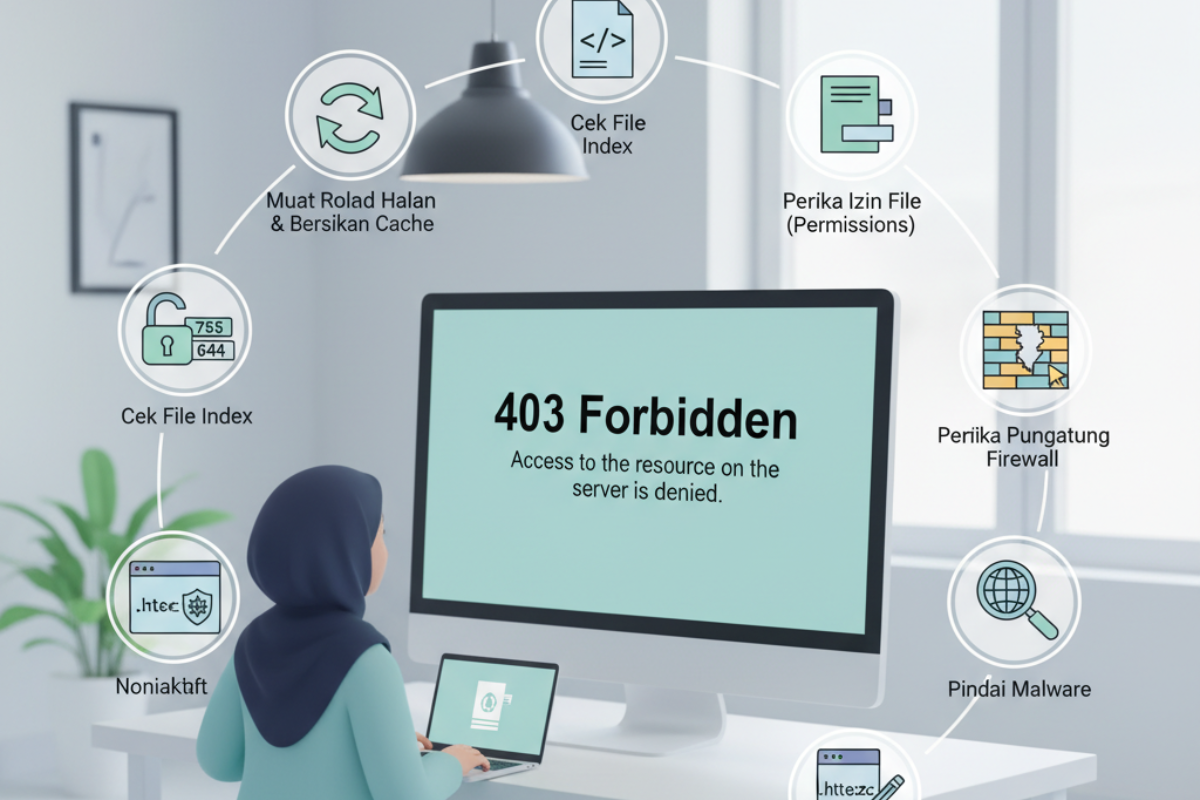
Error 403 Forbidden adalah kode status HTTP ketika server memahami permintaan tapi menolak akses ke halaman atau file tertentu.
Artinya halaman “terlarang” untuk diakses karena konfigurasi izin, file index yang hilang, atau pengaturan server tertentu.
Penyebab Umum Munculnya Error 403
Beberapa sebab yang sering muncul:
- Permission file atau folder salah pengaturannya (CHMOD / hak akses).
- File index (index.html / index.php) tidak tersedia atau nama folder kosong.
- Pengaturan `.htaccess` bermasalah atau rule keamanan disalah konfigurasi.
- Plugin keamanan / firewall hosting terlalu ketat atau IP diblokir.
- Masalah cache browser atau cookies lokal.
- Pengaturan A record atau DNS belum diperbarui jika baru pindah hosting.
Mengenal penyebab ini penting supaya bisa memilih cara memperbaikinya dengan tepat.
8 Cara Mengatasi Error 403 Forbidden
Berikut panduan langkah demi langkah yang bisa dicoba sendiri:
1. Refresh & Cek URL
Terkadang error muncul karena URL salah ketik atau sementara. Coba refresh halaman atau periksa ulang alamat web.
2. Hapus Cache & Cookies Browser
Cache atau cookies kadang membuat browser tetap menyimpan pengaturan lama yang memblokir akses. Pastikan dicoba lewat mode incognito setelah hapus cache.
3. Periksa Permission File / Folder
Jika hosting menggunakan Linux / panel yang mendukung CHMOD, cek permission folder (biasanya `755`) dan file (biasanya `644`).
4. Periksa / Nonaktifkan File `.htaccess` Sementara
File `.htaccess` mungkin mengandung rule yang memblokir akses. Ganti nama sementara (misalnya `.htaccess-bak`) lalu cek kembali apakah error hilang.
5. Nonaktifkan Plugin Keamanan / Plugin Bermasalah
Pada CMS seperti WordPress, plugin keamanan atau plugin yang tidak kompatibel bisa menyebabkan akses diblokir. Coba matikan plugin sementara, cek apakah error hilang.
6. Pastikan Ada Halaman Index / File Utama
Jika direktori web kosong atau tidak ada file index, server mungkin menolak akses. Pastikan file `index.html` atau `index.php` ada di direktori utama.
7. Cek Pengaturan DNS / A Record / Nameserver
Jika baru pindah hosting atau domain, A record atau nameserver belum diperbarui bisa menyebabkan server tidak mengenal domain.
8. Hubungi Penyedia Hosting / Periksa Log Server
Kalau langkah di atas belum berhasil, bisa minta bantuan hosting. Minta error log server, cek apakah firewall / rules hosting memblokir akses spesifik IP atau rule keamanan.
Mengapa Solusi Ini Penting untuk UMKM
Website yang tiba-tiba error 403 bisa mengganggu kepercayaan pengunjung dan menurunkan penjualan. Dengan memperbaiki error ini cepat:
- Pengunjung bisa akses halaman produk atau jasa tanpa hambatan
- Brand usaha tampak lebih profesional dan terkelola
- Tidak kehilangan peluang penjualan karena masalah teknis
Kalau ingin memastikan error ini tidak muncul lagi atau ingin audit keamanan & performa website, solusi terbaik adalah menggunakan layanan web development profesional yang secara teknis memeriksa permissions, konfigurasi server, plugin, dan keamanan hosting.
Category: Website
Tag: Troubleshooting, Website, Error
FAQ
Error 404 = halaman tidak ditemukan; Error 403 = halaman ada, tetapi akses dilarang oleh server.
Masuk ke panel hosting File Manager atau via FTP, periksa permission numeric (misalnya 755 untuk folder, 644 untuk file).
Kadang jika plugin bermasalah atau cache browser, hilang setelah tindakan tertentu, tapi jika akar penyebab di server atau konfigurasi, perlu diperbaiki secara teknis agar tidak muncul kembali.